



El navegador puede convertirse en un obstáculo para concentrarse cuando combina pestañas abiertas, notificaciones constantes y accesos directos a redes sociales. Microsoft Edge ofrece configuraciones integradas que permiten reducir distracciones y mantener el enfoque sin necesidad de instalar extensiones externas. Estas son cinco opciones clave.
1. Crear un perfil separado para el trabajo
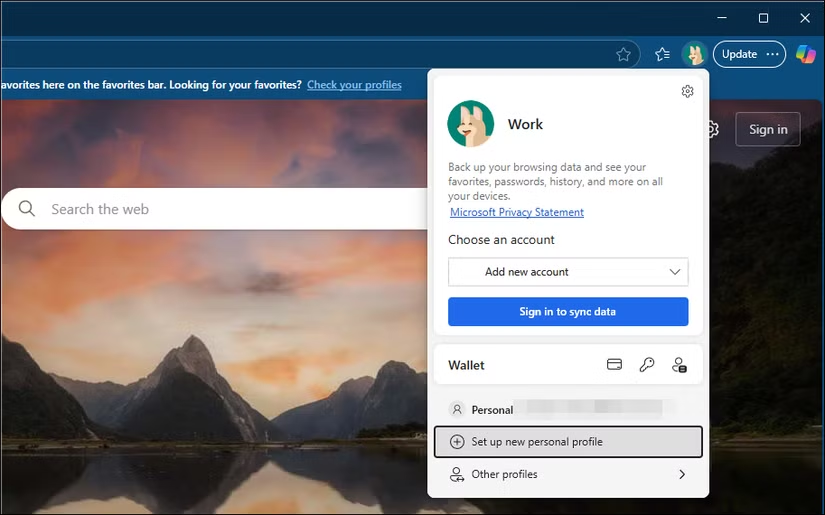
Utilizar el mismo perfil para tareas laborales y personales genera interrupciones permanentes. Edge permite crear perfiles distintos, cada uno con su propio historial, contraseñas y extensiones. Al configurar un perfil exclusivo para el trabajo, solo estarán disponibles las herramientas necesarias, lo que ayuda a entrenar la mente para asociar ese entorno con productividad.
2. Desactivar el feed de la página de inicio

La página de inicio de Edge incluye un flujo de noticias y widgets que pueden desviar la atención. Para desactivarlo, basta con hacer clic en el ícono de engranaje en una nueva pestaña y desmarcar la opción Mostrar feed. Además, es recomendable limpiar accesos directos a redes sociales o plataformas de entretenimiento en la sección de enlaces rápidos.
3. Gestionar las notificaciones

Los sitios web suelen solicitar permiso para enviar notificaciones que interrumpen el trabajo. Edge permite desactivar estos avisos de manera global en Configuración > Privacidad, búsqueda y servicios > Permisos de sitio > Notificaciones. También se pueden definir excepciones únicamente para herramientas laborales como mensajería corporativa o gestores de proyectos.
4. Usar el modo lector inmersivo

El Immersive Reader transforma páginas cargadas de anuncios y ventanas emergentes en textos claros, similares a un libro digital. Esta opción se activa desde el ícono de libro en la barra de direcciones o con la tecla F9. El modo lector ofrece ajustes de tamaño, color y hasta lectura en voz alta, lo que facilita revisar documentos extensos sin distracciones visuales.
5. Bloquear sitios que consumen tiempo
Cuando la costumbre lleva a escribir de forma automática direcciones de redes sociales o foros, se puede bloquear el acceso a través del archivo hosts de Windows. Para hacerlo:
- Hacé clic en el botón de inicio, escribe Notepad, haz clic derecho y selecciona Ejecutar como administrador.
- En el Bloc de notas, andá a Archivo > Abrir y navegá hasta
C:\\Windows\\System32\\drivers\\etc. - Cambiá el filtro de archivos de Documentos de texto a Todos los archivos y abre el archivo hosts.
- Agregá las líneas con los dominios a bloquear, por ejemplo:
127.0.0.1 twitter.com 127.0.0.1 www.twitter.com 127.0.0.1 reddit.com 127.0.0.1 www.reddit.com - Guardá el archivo y cerrá el Bloc de notas.
Al intentar abrir esas páginas, aparecerá un error de conexión. Este método es incómodo de revertir, lo que ayuda a evitar el acceso por costumbre.
Aplicar estas configuraciones en Microsoft Edge ayuda a reducir la procrastinación y a construir un entorno digital más enfocado en las tareas importantes. No eliminan todas las tentaciones, pero sí marcan una diferencia significativa en la organización diaria.


